


YOLO11环境配置


YOLO 11环境配置
1、硬件环境
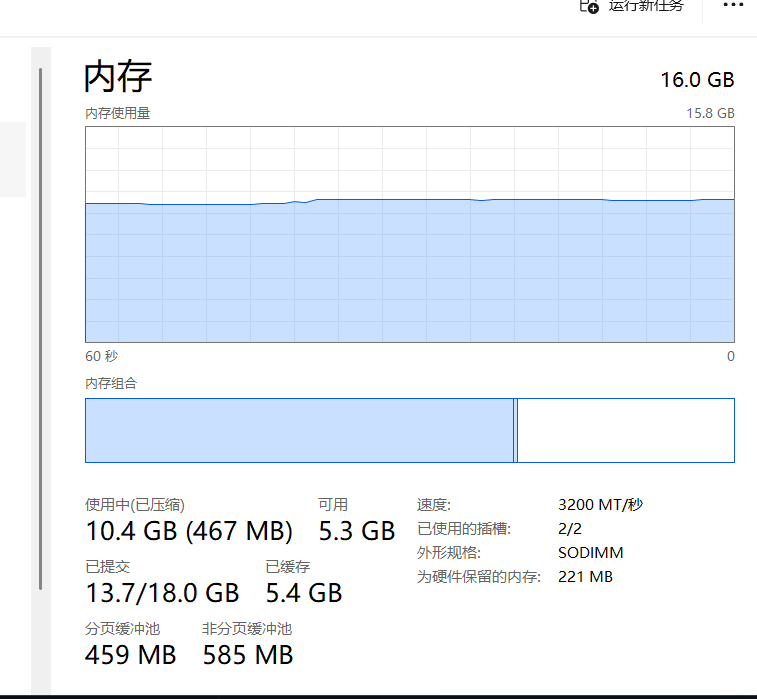
(1)确定硬件环境(内存尽可能大于等于16GB)
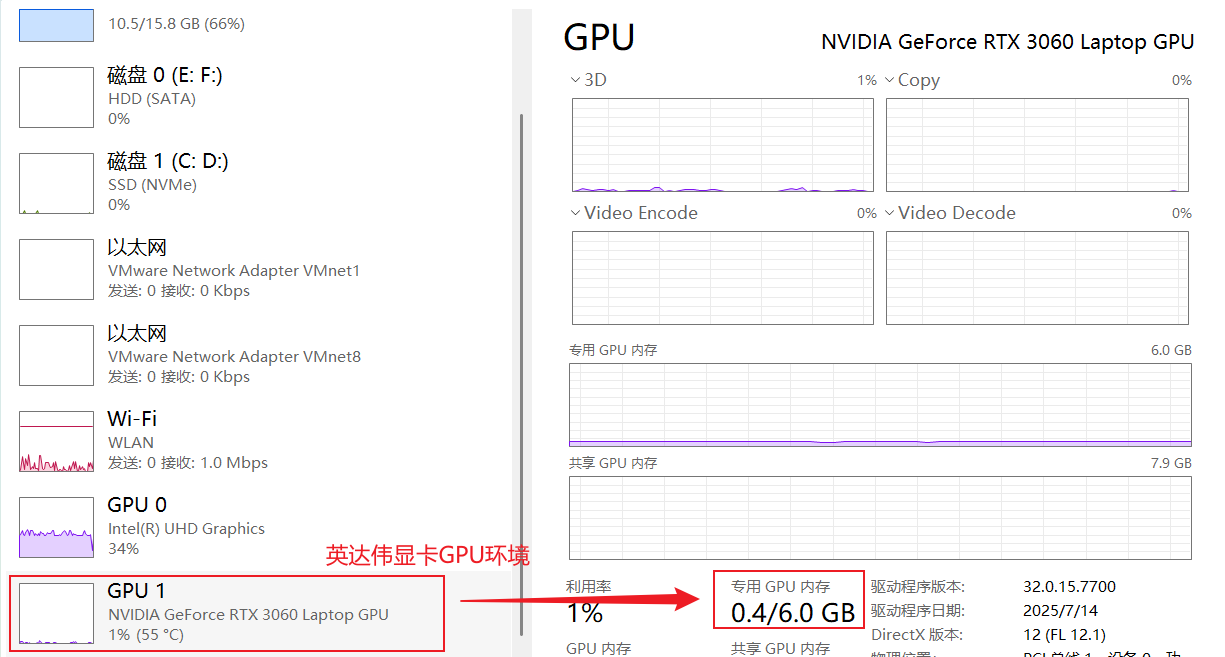
(2)尽量存在显卡GPU环境(显存大于等于6GB)
(3)本文使用的window系统(其他系统需要找其他教程)
2、下载YOLO源代码
GitHub - ultralytics/ultralytics at v8.3.163
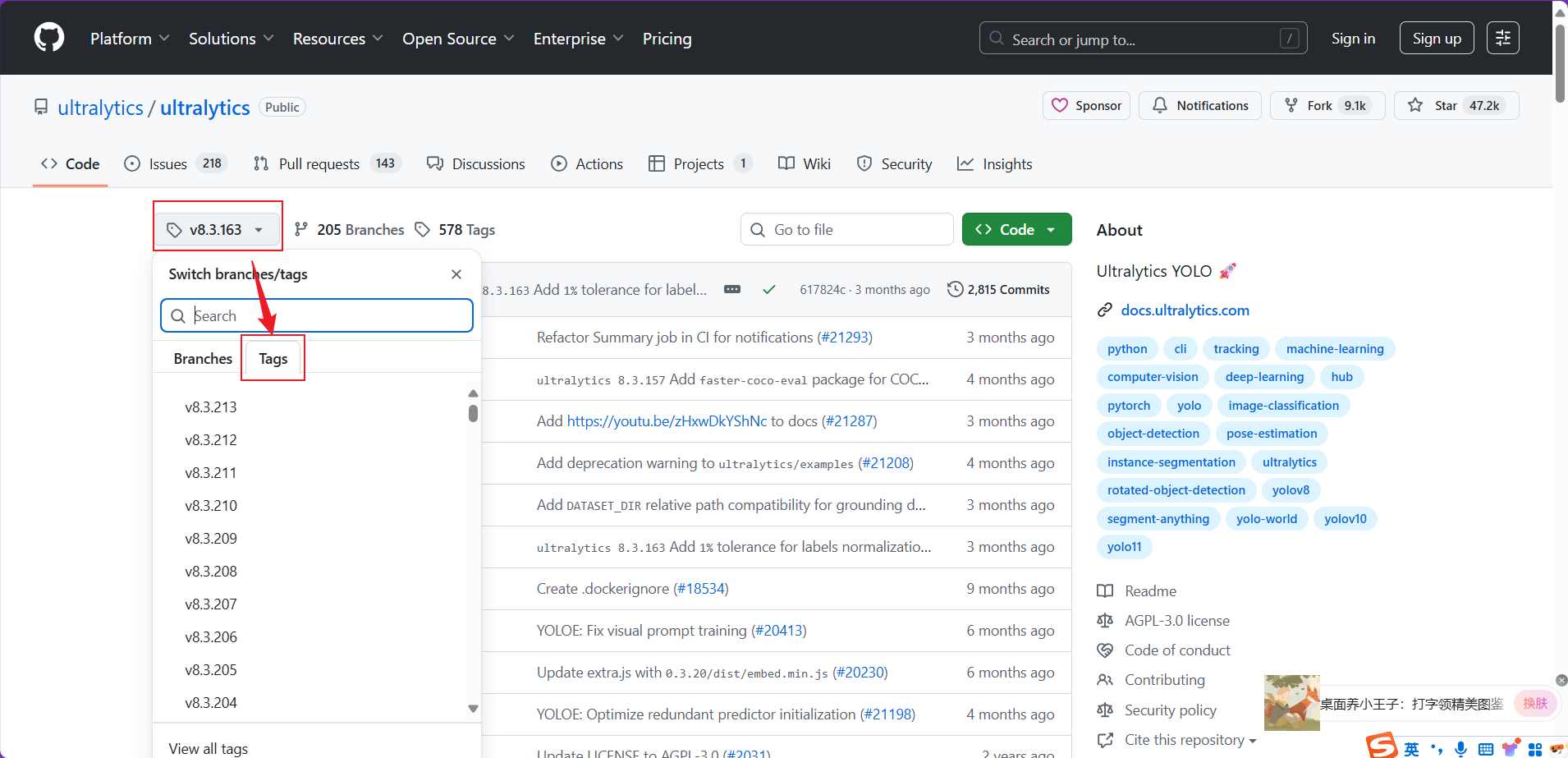
本文使用的是v8.3.163的版本,因为计算机技术版本迭代版本过快,防止后续出现版本冲突的问题,所以我们尽可能保持版本一致。
3、下载预训练模型
因为我们下载的源代码是v8.3.163版本,那么对应的预训练模型的板块就是8.3.0版本
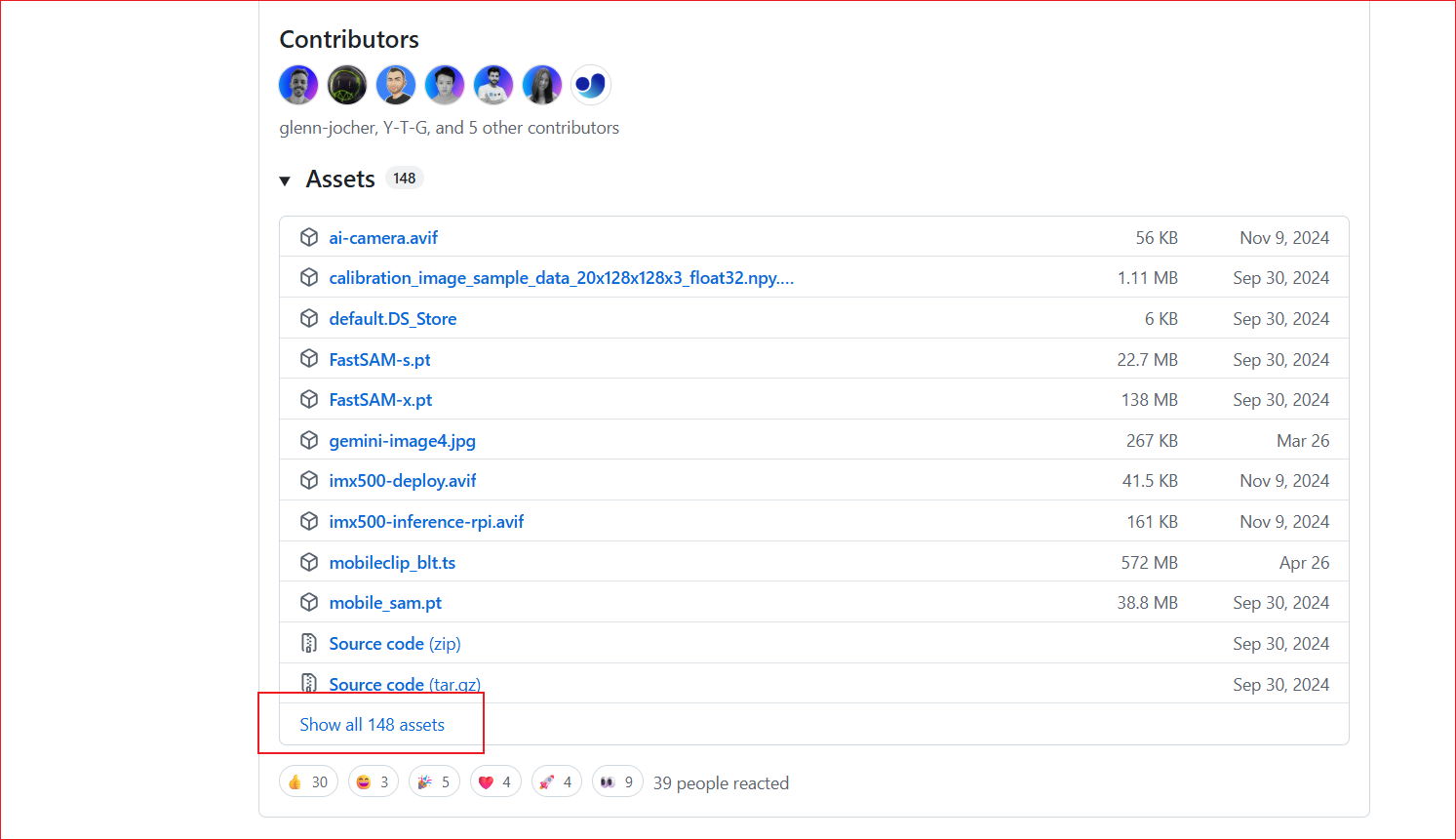
在网页上快捷键按住ctrl+f打开搜索框,输入yolo11n,可以找到yolo系列中最小的几个模型
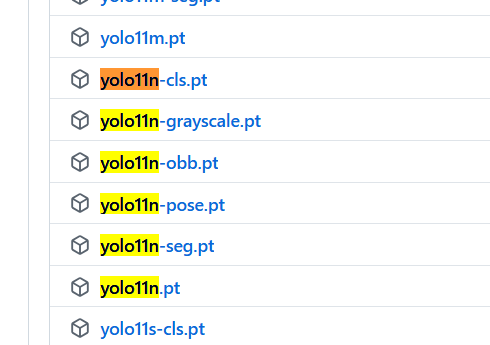
yolo11n-grayscale.pt对应的是灰度图目标检测模型,yolo11n.pt对应的是目标检测模型,其他模型也是对应其他任务的模型,可以自行查阅。
我们为了后续便于学习,可以先下载yolo11n、cls、obb、pose、seg这五个模型,与yolo源代码放置在一起。
4、下载 Anaconda下载
Index of /anaconda/archive/ | 清华大学开源软件镜像站 | Tsinghua Open Source Mirror
下载2024.06-1的版本,防止出现版本更新的版本冲突问题
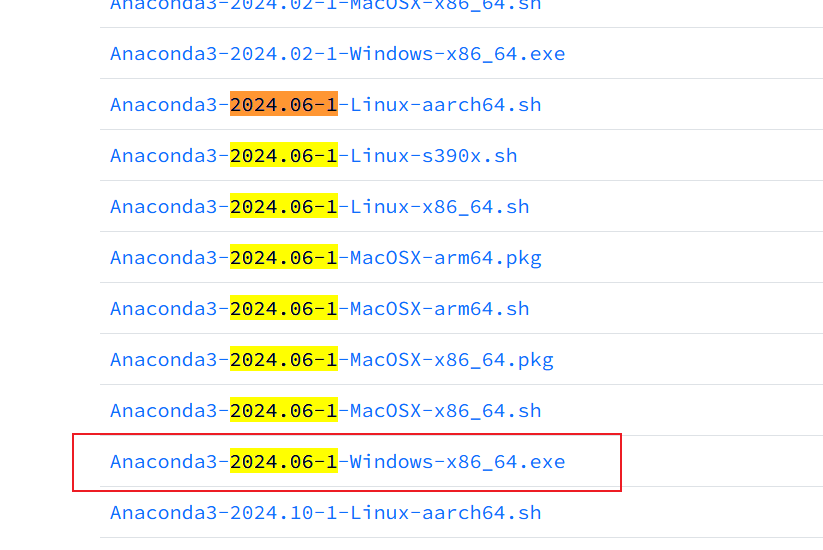
在安装时,尽量选择安装用户为Just Me,若选择All Users用户后,在后续需要转存文件位置为DEF盘,会出现,环境配置文件在c盘下,主体文件在DEF盘的位置,出现位置不一致,不便于环境配置。
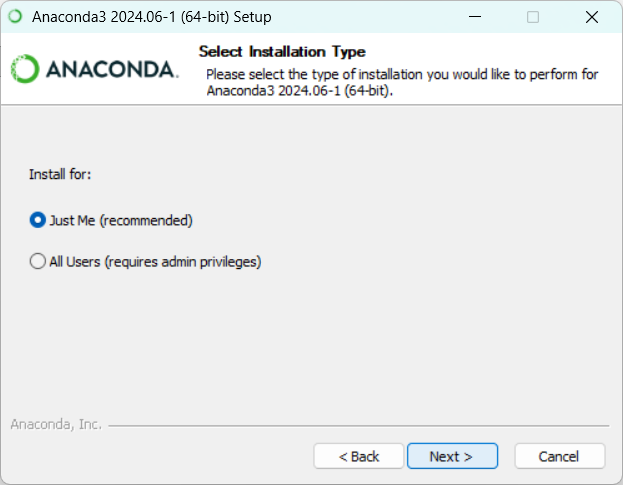
后续的安装默认即可。
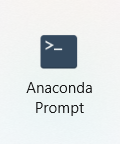
打开Anaconda prompt命令行,输入notepad .condarc
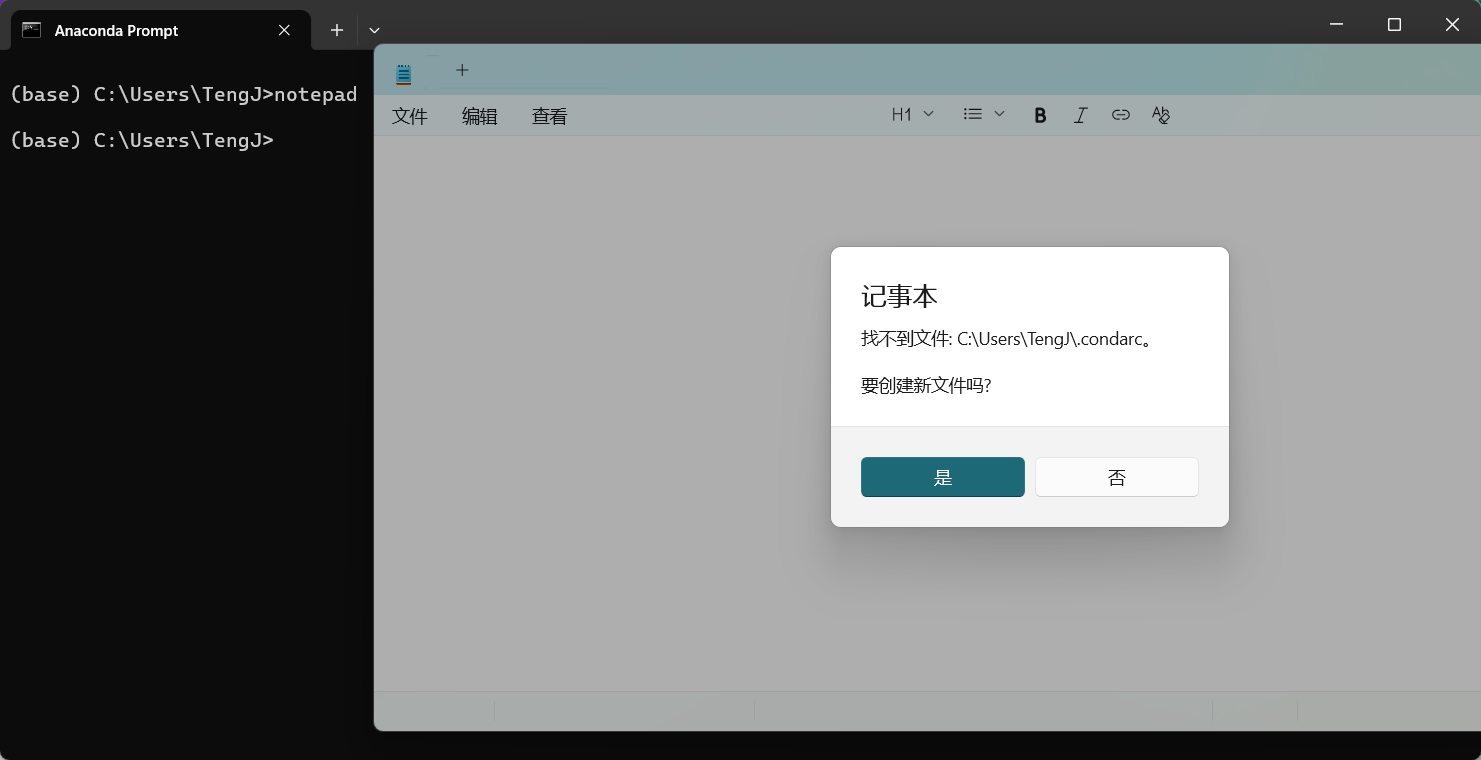
再生成的配置文件中,加入第三方镜像源的配置内容,然后保存退出
channels: - defaultsshow_channel_urls: truedefault_channels: - https://mirrors.tuna.tsinghua.edu.cn/anaconda/pkgs/main - https://mirrors.tuna.tsinghua.edu.cn/anaconda/pkgs/r - https://mirrors.tuna.tsinghua.edu.cn/anaconda/pkgs/msys2custom_channels: conda-forge: https://mirrors.tuna.tsinghua.edu.cn/anaconda/cloud pytorch: https://mirrors.tuna.tsinghua.edu.cn/anaconda/cloud在命令行中,继续输入type .condarc验证是否保存成功
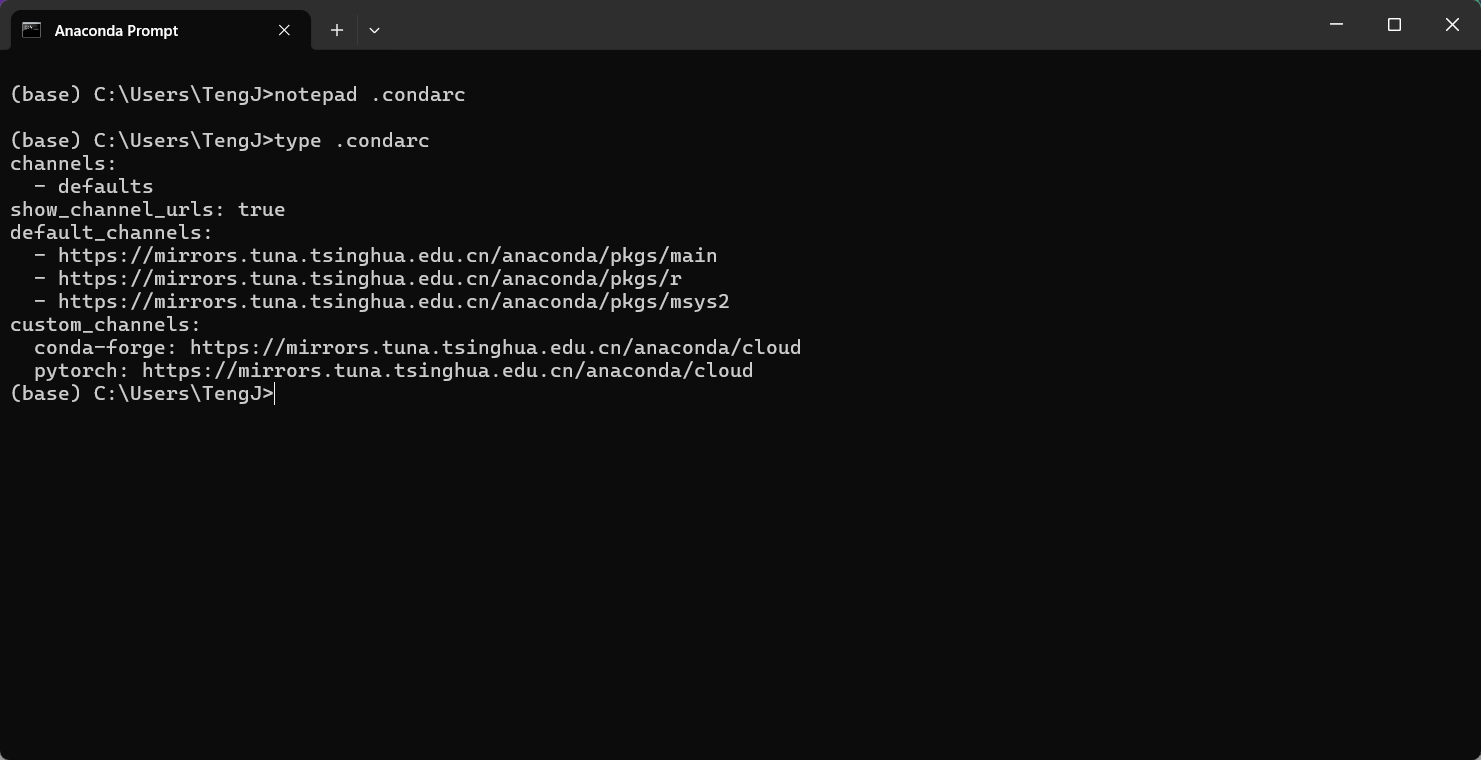
如果出现找不到文件,可能是给.condarc文件默认添加了文件后缀.txt,可以尝试type .condarc.txt命令,若出现了上面的正确配置内容, 我们需要去对应目录,将文件后缀名.txt删除,然后继续往后进行。
然后继续在命令行输入 pip config set global.index-url https://mirrors.tuna.tsinghua.edu.cn/pypi/web/simple,给pip配置镜像源,出现如下,说明配置成功
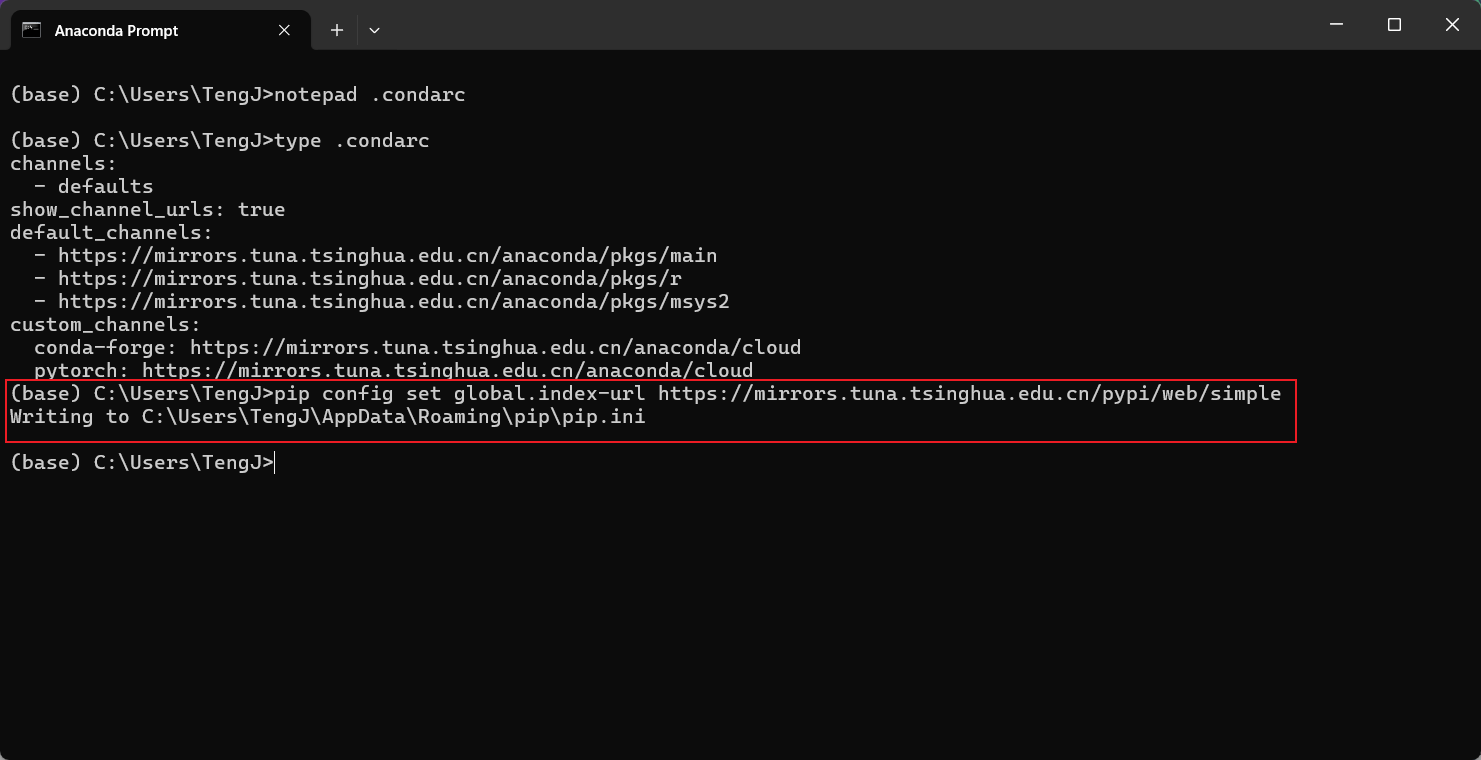
5、环境配置
前言:我们安装Anaconda可以很方便的对python环境进行管理,一个项目所需要的python版本以及第三方库的版本是需要相互适应的,高版本的python对应的低版本的第三方库可能就会发生冲突,无法正确运行,这就导致,我们需要将每一个项目分离开来,方便对环境的统一隔离管理。
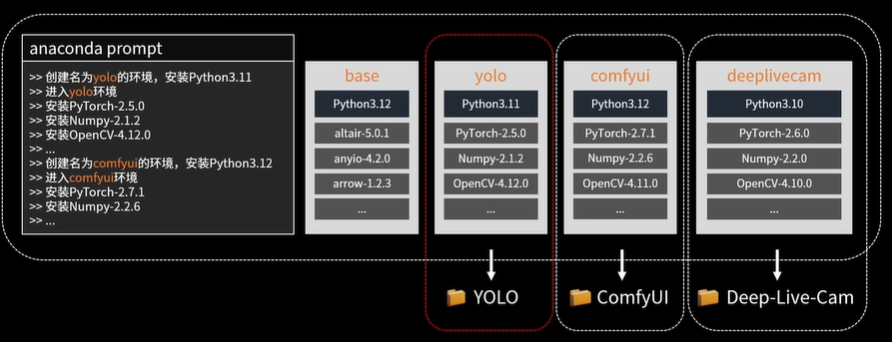
conda命令与pip命令的使用
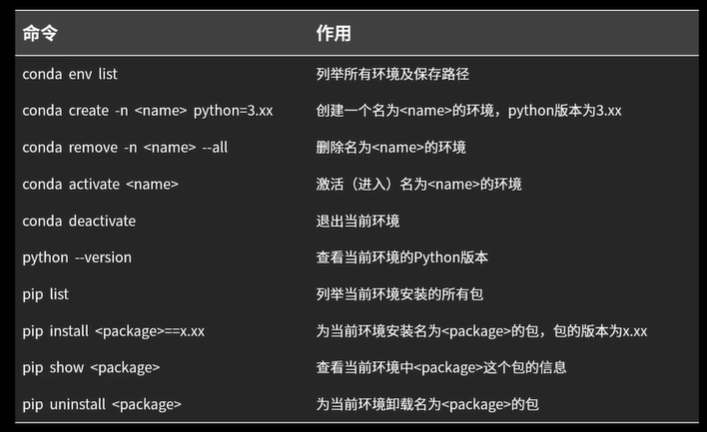
6、安装Yolo环境
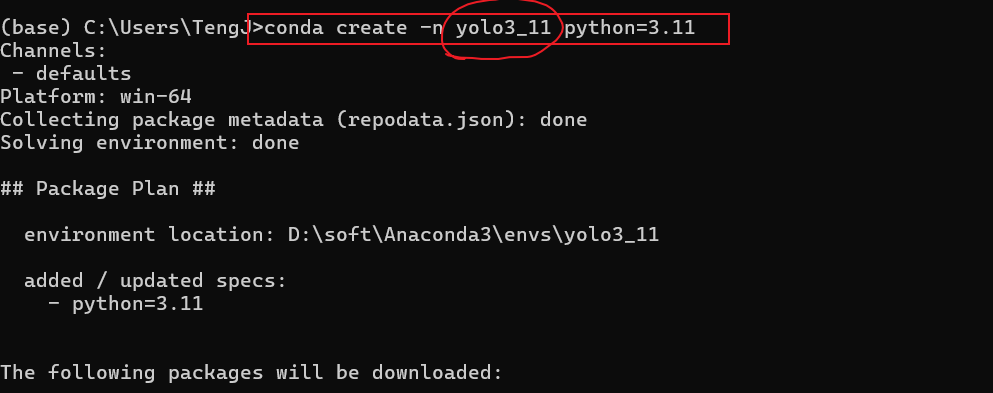
这里我们创建名称为yolo3_11的环境,python版本指定为3.11,具体命令可以参考上面的常用命令

输入conda activate yolo3_11切换当前的环境,可以查看前面的()中的内容,当前的环境。
7、安装pytorch
本质pytorch其实也是一个第三方库,但是他对系统硬件显卡等有要求,不然无法正确运行,所以在安装前,我们先需要确定我们的硬件设备性能。
显卡的型号,显卡驱动的版本
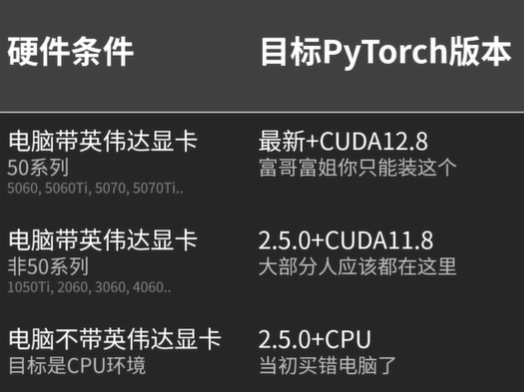
如果我们是非50系显卡,那么,我们可以在命令行输入nvidia-smi,注意需要在base环境下:
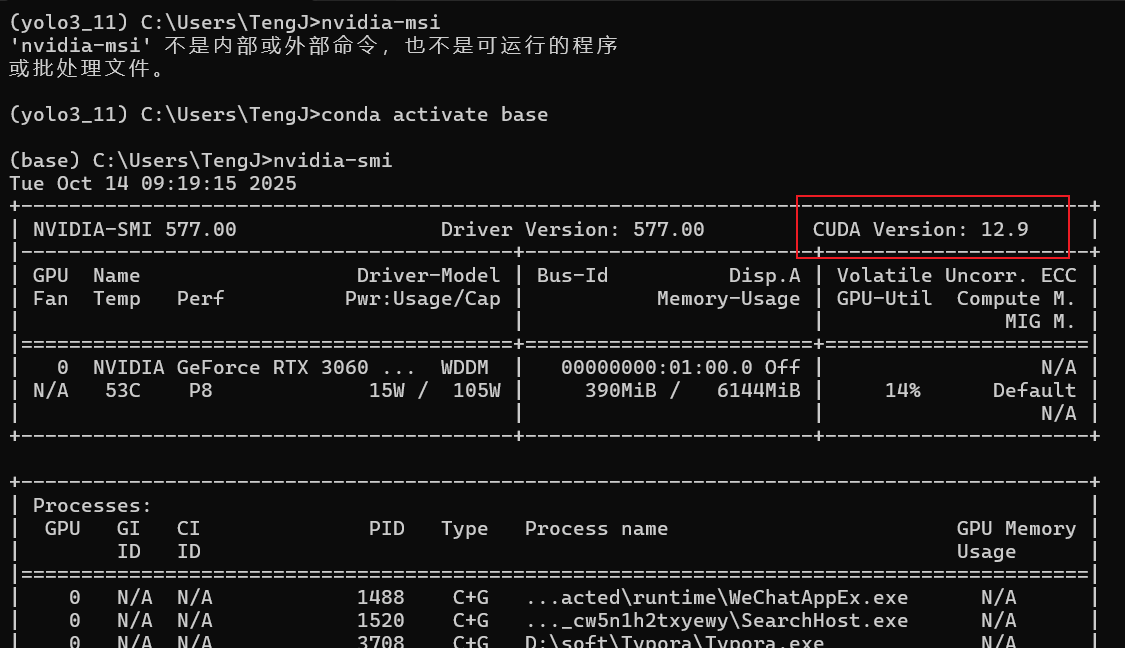
如果该数值大于等于12.8就说明符合要求,我们就可以直接开始安装pytorch,否则需要重新安装显卡驱动。在网页上搜索英伟达显卡驱动,找到手动搜索显卡型号,找到对应驱动,下载一个版本后,一直默认安装即可,安装后重启即可。
pytorch下载网址:Get Started
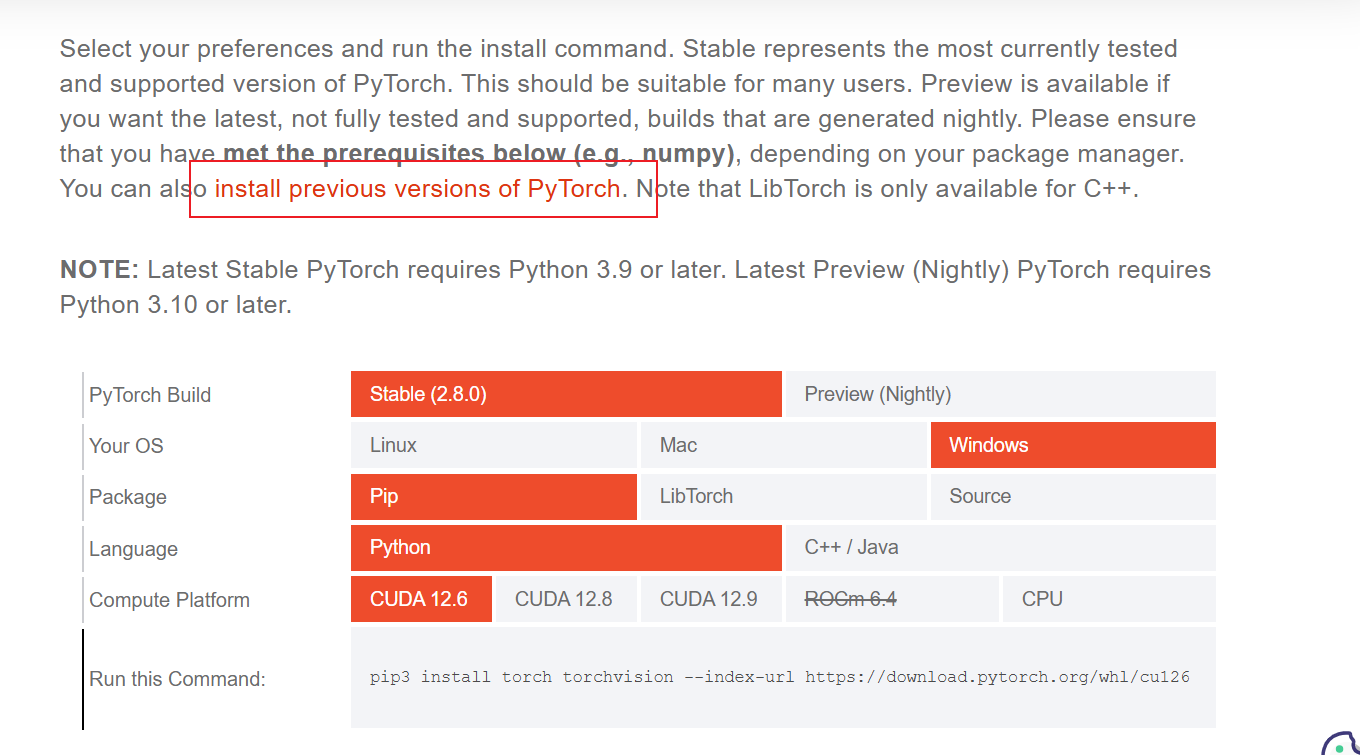
选择以前的版本,注意不要下载错了,若后续出现了冲突问题,可能难以找到问题根源
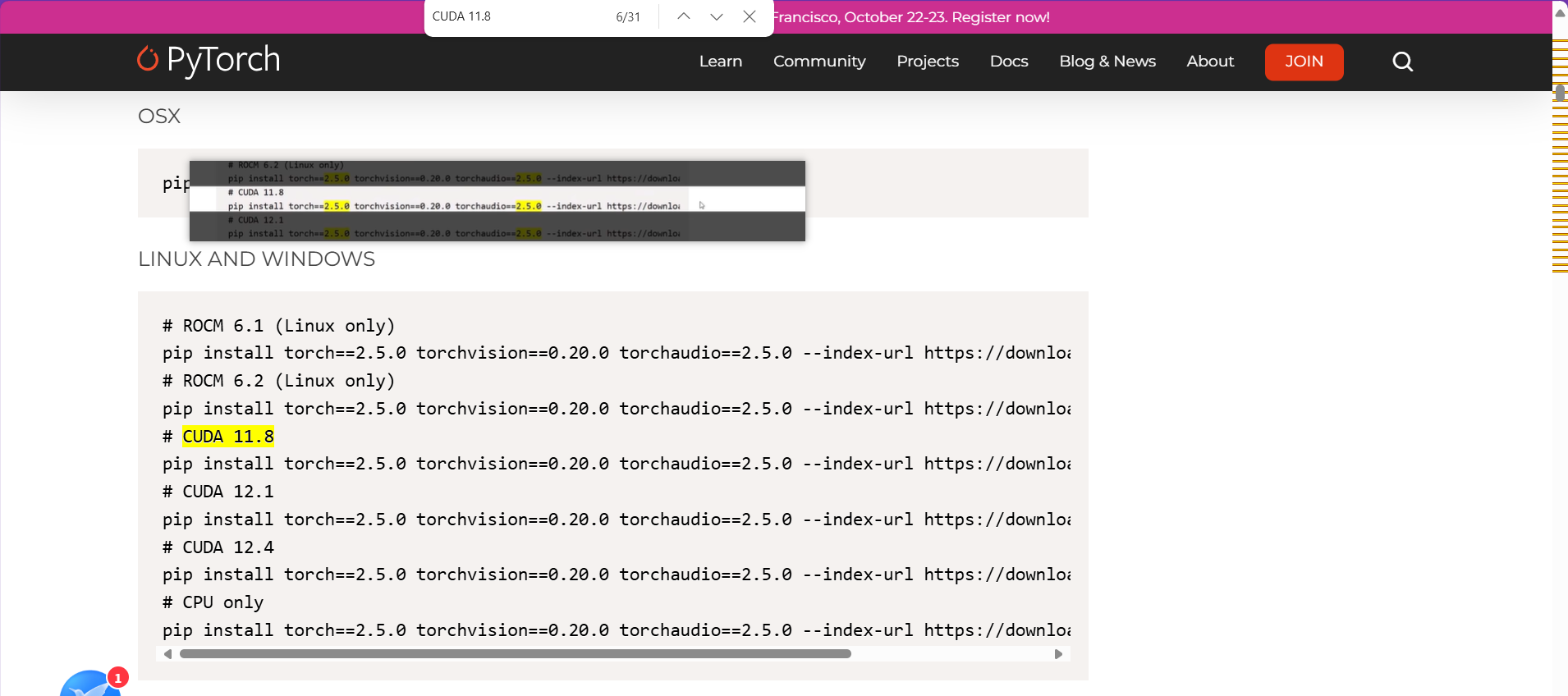
将该命令复制到命令行,注意环境的位置,若在base环境下执行,则会将pytorch安装到base环境下,所以我们需要切换到我们需要安装到的环境中。
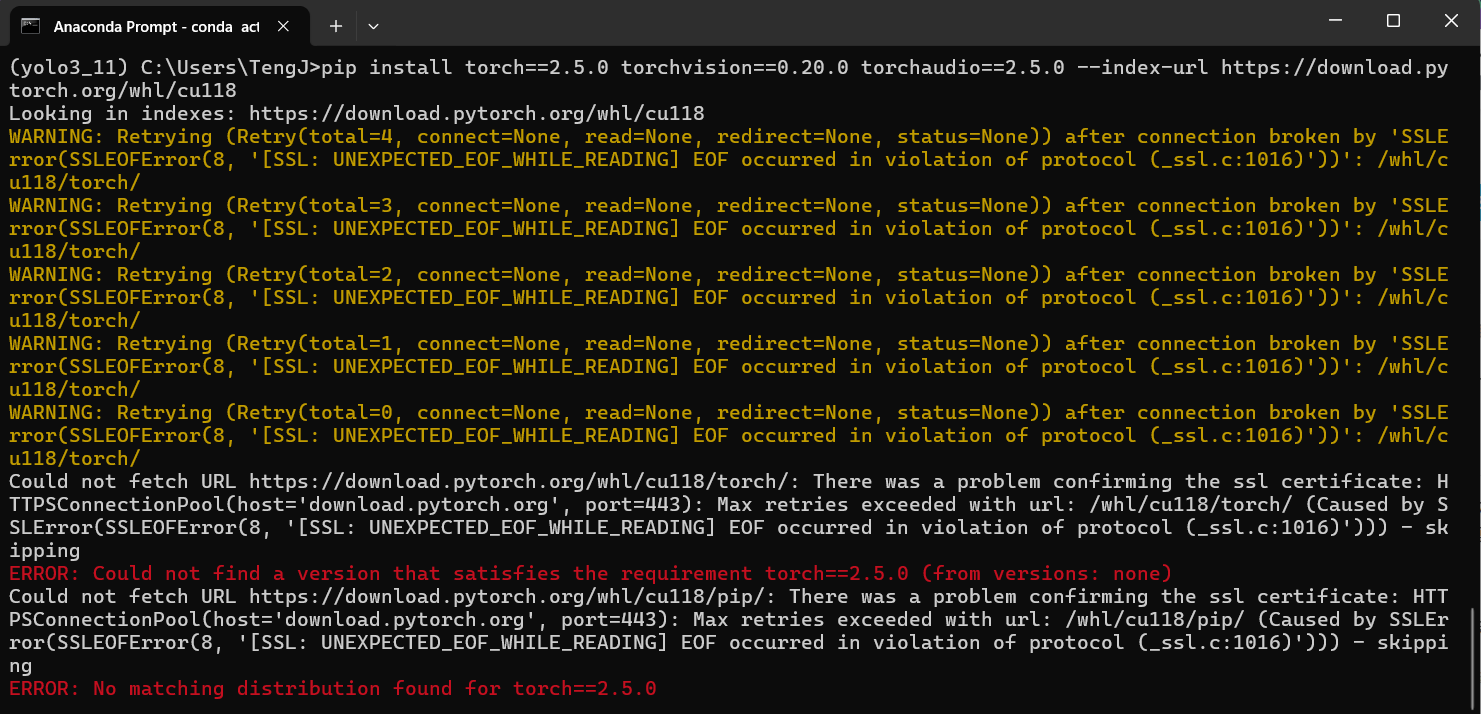
出现报错了,不要担心,原命令使用官网的方式下载,会很慢,会出现报错。可以使用镜像源下载
pip install torch==2.5.0 torchvision==0.20.0 torchaudio==2.5.0 -f https://mirrors.aliyun.com/pytorch-wheels/cu118
在安装完成后,我们输入pip show torch验证安装
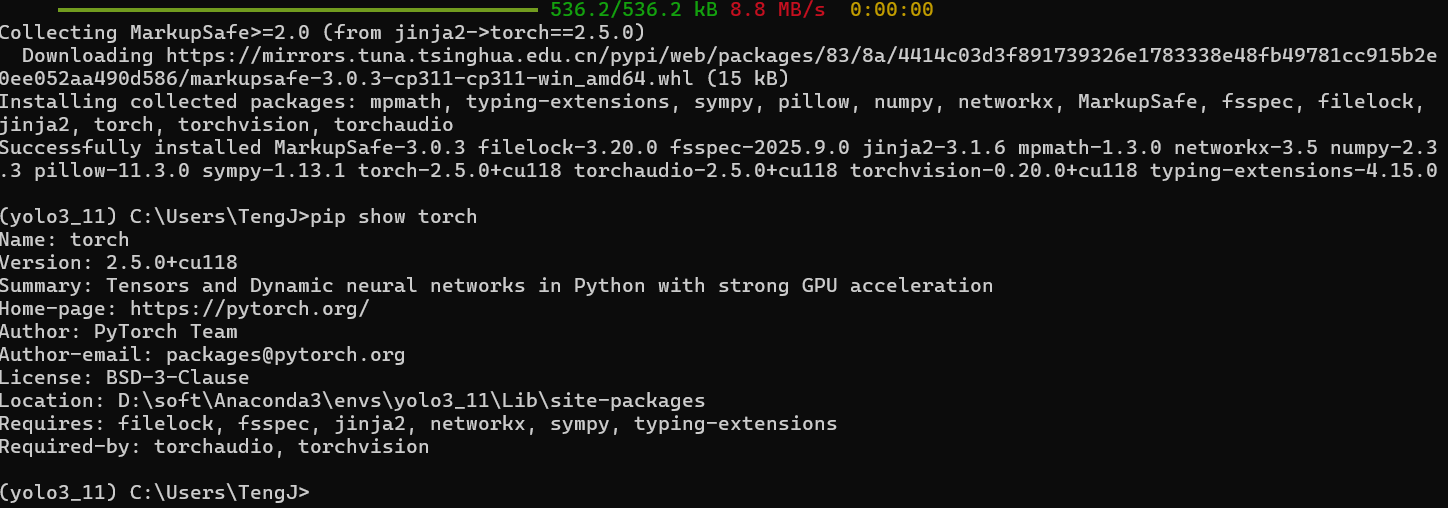
进一步对pytorch进行验证
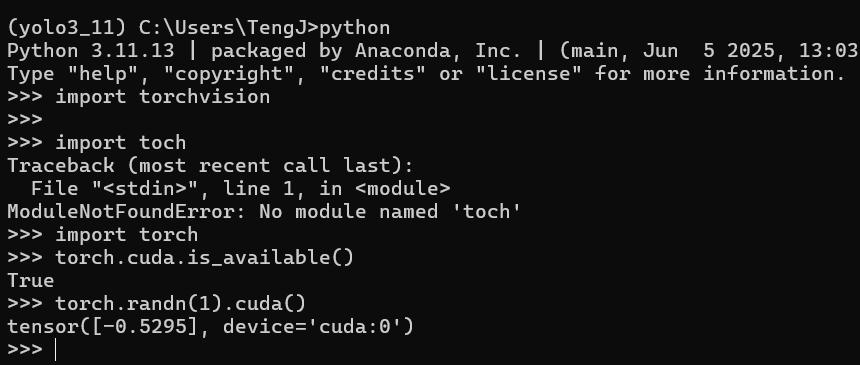
然后,ctrl+z退出即可,到这里没有任何报错,说明pytorch已经成功安装了!
8、安装其他第三方库
关闭命令行,重新再次打开,找到我们的yolo源代码路径,在命令行中使用pushd命令,其主要与linux中的cd命令一致

然后输入下面的命令,会直接根据其给出的第三方库的列表,会直接自动安装所需的第三方库。
pip install -e .9、运行测试
模型与源代码放置统一目录下
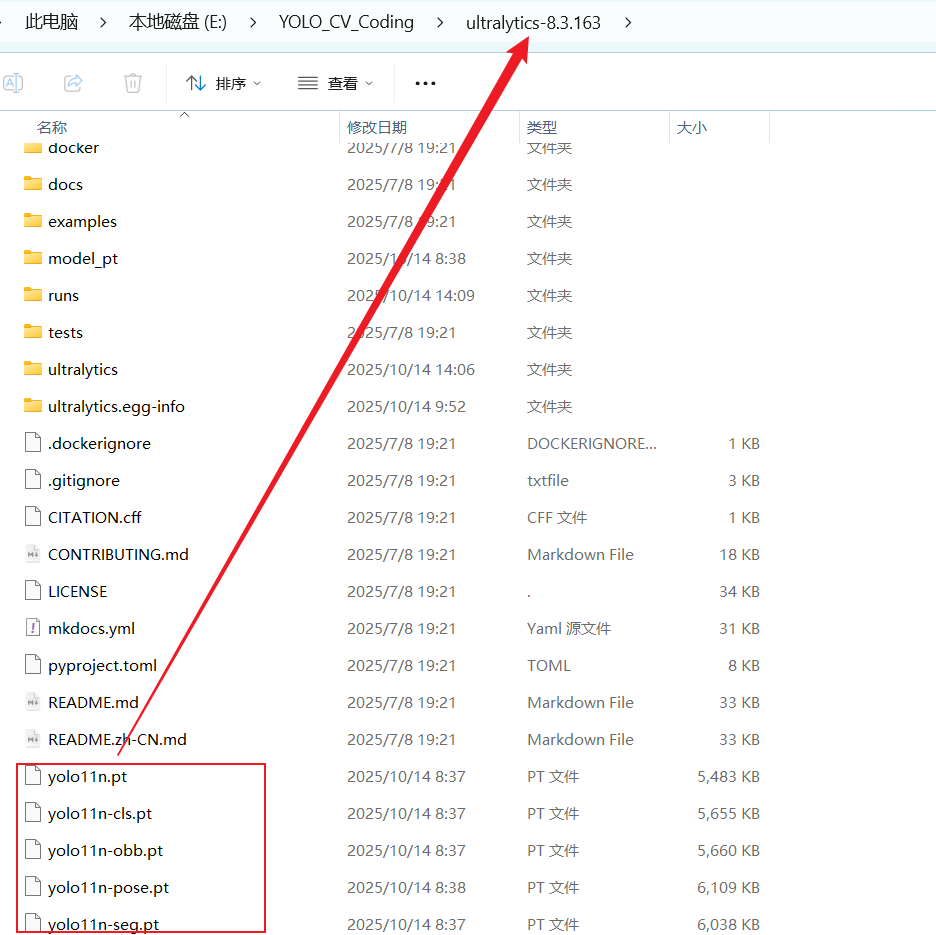
输入命令 yolo detect predict
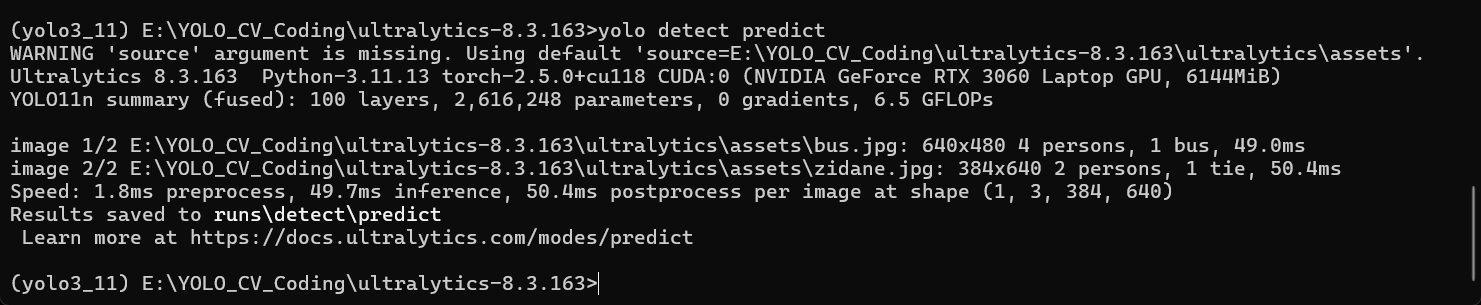
预测结果会生成到 runs\detect\predict目录下。
文章分享
如果这篇文章对你有帮助,欢迎分享给更多人!
音乐
暂未播放